
Neat! Steuerung und Kamera
Maus, Tastatur, teilweise Controller-Hinweise und Kamera-Gewohnheiten für gemütliches Aufräumen am PC und Steam Deck.
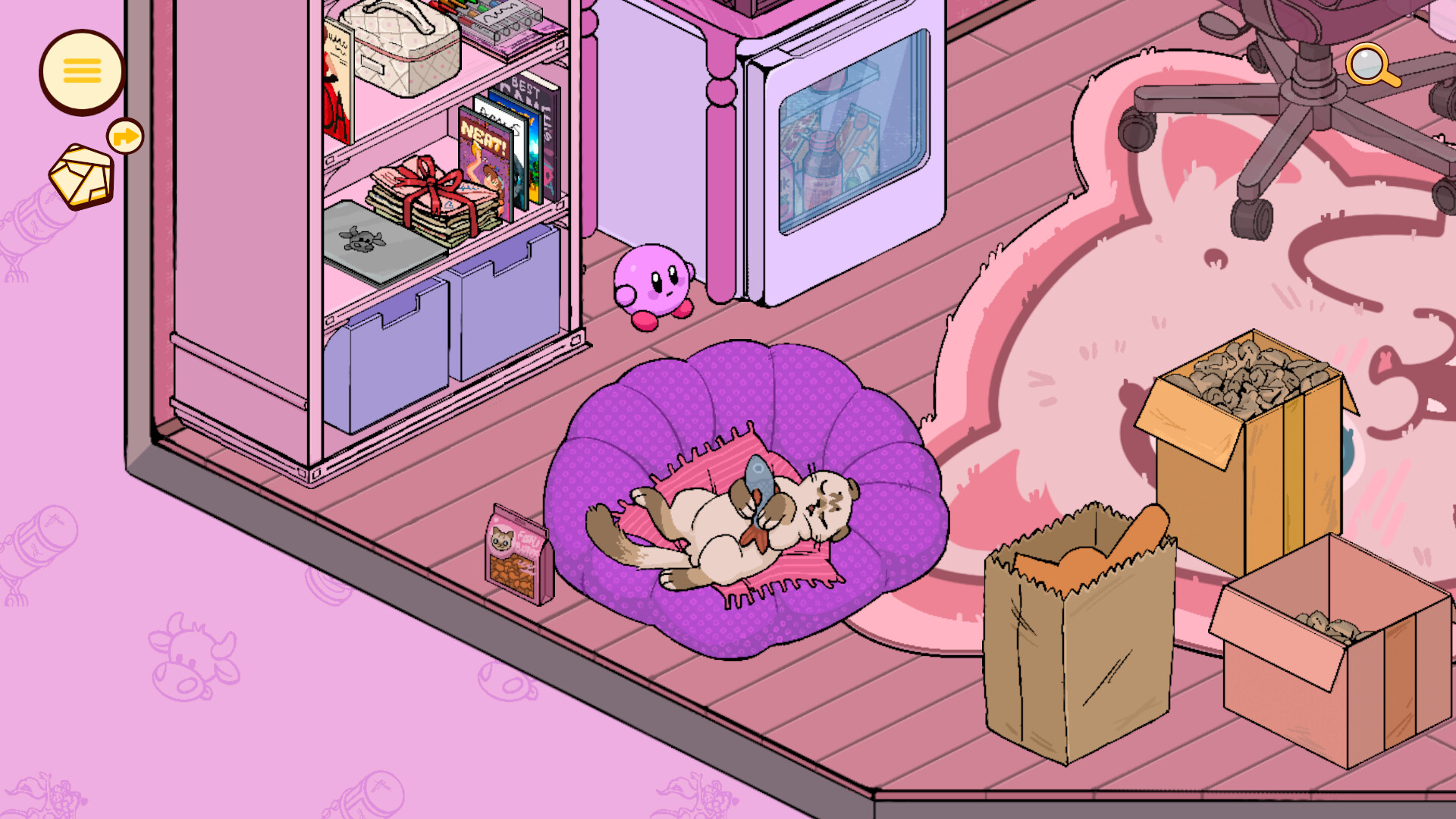
Bequeme Steuerung zählt in Neat! mehr als in Spielen mit großen Fail-States — weil du Stunden damit verbringst, winzige Objekte aufzuheben, zu drehen und Kamerawinkel zu justieren, bis ein Regal sich richtig anfühlt. Diese Seite erklärt, wie du über Maus und Tastatur, teilweise Controller-Unterstützung und Kamera-Gewohnheiten auf Desktop und Steam Deck Verified-Hardware nachdenken solltest. Kombiniere sie mit Erste Schritte für das Tag-eins-Mindset und mit Tipps, sobald die Eingaben natürlich wirken.
Korova Games hat Neat! als taktile Organisationsfantasie gestaltet: greifen, prüfen, platzieren, wiederholen. Der beste „Steuerungstipp“ bleibt weiche Hände und eine stabile Ansicht. Wenn Handgelenk oder Augen ermüden, pause zwischen Schauplätzen — die Kampagne dauert nur etwa 3,5–4 Stunden, also kein Stress.
Maus und Tastatur (primäres Gefühl)
Die meisten Spielerinnen sind mit einer Maus für präzises Platzieren am glücklichsten. Typische Gewohnheiten gemütlicher Organizer, die hier gut funktionieren:
- Zeigen und klicken, um Objekte auszuwählen oder aufzuheben.
- Ziehen, um Gegenstände über Flächen, in Schubladen oder auf Regale zu bewegen.
- Scrollen / eigene Tasten (wie im Spiel angezeigt), um gehaltene Objekte vor dem Platzieren zu drehen.
- Rechtsklick oder Abbrechen, um einen Gegenstand zurückzulegen, wenn eine Platzierung falsch wirkt.
- Tastatur-Modifier können Kamera-Reset, Zoom oder Menüzugriff helfen — prüfe die Ingame-Hinweise beim ersten Start und binde in Steam um, falls nötig.
Weil Layouts nach Gefühl statt eines einzigen korrekten Rasters bewertet werden, zählt Präzision eher für deine Zufriedenheit als für ein verstecktes Scoring. Wenn ein Objekt ständig clippt oder einen Spot verweigert, drehe es, räume Nachbar-Chaos weg und versuche es erneut. Frust bedeutet meist: Die Kamera kämpft gegen dich — nicht, dass du das Puzzle „verloren“ hast.
Desktop-Komfort-Checkliste
- Sitze so, dass der Unterarm gestützt ist; in Konbini und Küche klickst du viel.
- Erhöhe UI-Skalierung oder Auflösung, wenn winzige Labels schwer lesbar sind — Story lebt in Notizen und Kassetten.
- Nutze eine Maus mit zuverlässigem Scrollrad für rotationsintensive Momente.
- Halte Steams Overlay-Screenshot-Taste bereit; Layouts, die du liebst, helfen später bei Erfolgssuchen — siehe Erfolge.
- Aktiviere Steam Cloud, wenn du zwischen Desktop und Deck springst.
Teilweise Controller-Unterstützung
Neat! bietet teilweise Controller-Unterstützung. Der Satz zählt: erwarte ein spielbares Stick-und-Button-Erlebnis, nicht unbedingt Feature-Parität mit einem fein abgestimmten Twin-Stick-Shooter. Auf Couch oder Deck glänzen Controller bei Kameraschwenks und groben Bewegungen; knifflige Mikro-Anpassungen fühlen sich oft noch besser mit Trackpad oder Maus an.
Praktische Controller-Tipps:
- Bevorzuge Steam-Input-Community-Layouts, wenn das Default-Mapping unhandlich wirkt.
- Lege Greifen / Bestätigen auf einen Face-Button, den du ohne Belastung drücken kannst.
- Setze Drehen auf Bumper oder einen eigenen Face-Button, damit du mitten im Regal keine Menüs öffnest.
- Halte die Kamera auf dem rechten Stick mit sanfter Sensitivität; hohe Beschleunigung macht winzige Regalarbeit elend.
- Nutze die Steam-Deck-Trackpads als Maus-Hybrid, wenn ein Regal Pixel-Nudges braucht.
Wenn ein Schauplatz controller-feindlich wirkt (dichte Schreibtische, kleine Schreibwaren-Haufen), wechsle für diesen Raum zu Trackpad oder stecke eine Maus an und kehre danach zum Controller für größere Outdoor- oder Boden-Sortierung zurück. Die Seite Schauplätze notiert, welche Räume visuell dicht sind.
Steam Deck Verified Tipps
Neat! ist Steam Deck Verified — exzellente Nachricht für einen gemütlichen Abend. Trotzdem:
- Starte mit den Standard-Verified-Einstellungen und senke TDP nur, wenn du längere Akkulaufzeit in Chill-Sessions willst.
- Nutze Community-Control-Profile, die Stick-Kamera mit Trackpad-Cursor mischen.
- Helle den Bildschirm in dunklen „Spuk“- oder Nachtschicht-Konbini-Vibes leicht auf, damit Notizen lesbar bleiben.
- Docke mit Bluetooth-Maus an, wenn eine lange, schreibwarenlastige Session geplant ist (hallo, Erfolgssucherinnen hinter Stationery Addict-Energie).
Für Hardware-Baselines siehe Systemanforderungen. Ob Deck insgesamt ein guter Weg ist, die Story zu erleben, bewertet die Kritik mit einem Deck-Verdict.
Kamera-Gewohnheiten, die Geduld sparen
Der meiste Organisations-Reibung ist Kamera-Reibung. Baue diese Gewohnheiten früh auf:
- Rahmen die Arbeitsfläche, bevor du etwas aufhebst. Siehst du die Regalrückseite nicht, platzierst du falsch.
- Zoome mit Absicht. Zu weit weg werden Objekte zu Spielzeug; zu nah verlierst du das relationale Layout.
- Orbitieren, dann platzieren. Drehe die Ansicht, bis Schwerkraft und Regalkanten Sinn ergeben, dann setze das Objekt.
- Zurücksetzen, wenn verloren. Clippt die Kamera durch Laub im Garten oder Stapel in der Bibliothek, setze auf einen bekannten Winkel statt zu kämpfen.
- In Zonen arbeiten. Räume einen Tisch komplett, dann den Boden, dann Wandlagerung — siehe Tipps für Zonenstrategien.
Outdoor-Räume (Garten der Großmutter) wollen weiten Framing. Schreibtisch-schwere Räume (VTuber-Streaming-Raum) wollen engeres Framing und mehr Rotation. Das „spukende“ Wohnzimmer und das Einsiedlerzimmer belohnen langsame Schwenks, damit Story-Props hinter Möbeln nicht fehlen.
Barrierefreiheit und Session-Gesundheit
Neat! ist mechanisch sanft, aber wiederholte Feinmotorik kann Hände belasten:
- Mach zwischen Schauplätzen eine Dehnpause — acht Räume sind eine natürliche Pausen-Karte.
- Wechsle Maus und Deck-Trackpad, wenn eine Eingabe ermüdet.
- Senke Blickempfindlichkeit, wenn Orbitieren dich schwindelig macht.
- Nutze Kopfhörer; Kassetten und Ambiente sind Teil der Narrativ-Auslieferung.
Es gibt keinen Multiplayer-Druck und keinen Raid-Timer. Mollys Startup kann fünf Minuten warten, während du die Handgelenke ausschüttelst.
Troubleshooting bei unhandlichen Inputs
- Objekt lässt sich nicht platzieren: drehen, Landezone freiräumen, prüfen, ob die richtige Fläche anvisiert ist.
- Kamera-Jitter auf dem Deck: Gyro reduzieren, falls aktiv; auf Stick + Trackpad setzen.
- Winziger Text: Skalierung erhöhen; Story-Text ist kein optionaler Flavor.
- Controller-Deadzones: in Steam Input leicht erweitern, wenn Mikro-Drift Gegenstände schubst.
- Cloud-Konflikt: beim Gerätewechsel das Spiel vollständig beenden, damit Steam Cloud syncen kann, bevor du die andere Maschine startest.
Wohin als Nächstes
Sobald Inputs unsichtbar wirken, zurück zum Spielen. Nutze Erste Schritte, wenn du noch Tag-eins-Struktur willst, Tipps für Organisationsphilosophie und die Komplettlösung, wenn du bereit für einen spoilerarmen Pfad durch alle acht Aufträge bist. Behalte Updates im Lesezeichen, falls ein Patch Input oder Deck-Profile nach dem Launch anfasst — siehe auch Launch-Notizen.
Gute Steuerung verschwindet. Wenn du über den Brief einer Klientin nachdenkst statt über den Handgelenkswinkel, hast du Neat! richtig eingerichtet.
Häufig gestellte Fragen
Kurze Antworten zu Neat!, Molly und diesem Fan-Wiki.
Sind Maus und Tastatur der beste Weg, Neat! zu spielen?
Für präzise Regalarbeit ja für die meisten. Controller und Deck-Trackpads sind spielbar, besonders mit Steam-Input-Tweaks, aber knifflige Schreibwaren-Haufen bevorzugen weiterhin eine Maus.
Was bedeutet teilweise Controller-Unterstützung?
Du kannst mit Controller spielen, solltest aber Bindings anpassen und bei dichten Mikro-Platzierungen Trackpad oder Maus mischen.
Läuft Neat! gut auf dem Steam Deck?
Es ist Steam Deck Verified. Starte mit Verified-Defaults, nutze ein Hybrid aus Stick/Trackpad und docke eine Maus an, wenn ein Schauplatz zu knifflig wirkt.
Ein schneller Kamera-Tipp?
Rahmen zuerst die Fläche, orbitiere bis Kanten Sinn ergeben, dann platzieren. Setze die Ansicht zurück, wenn sie clippt, statt einen schlechten Winkel zu erzwingen.
Wo prüfe ich die PC-Anforderungen?
Siehe die Seite Systemanforderungen und überfliege Launch-Notizen für den Tag-eins-Steam-Release-Kontext.