
Neat! auf dem Steam Deck
Verified-Status, Komfort-Settings, Cloud-Sync und Session-Planung für Mollys gemütliche Handheld-Runs.
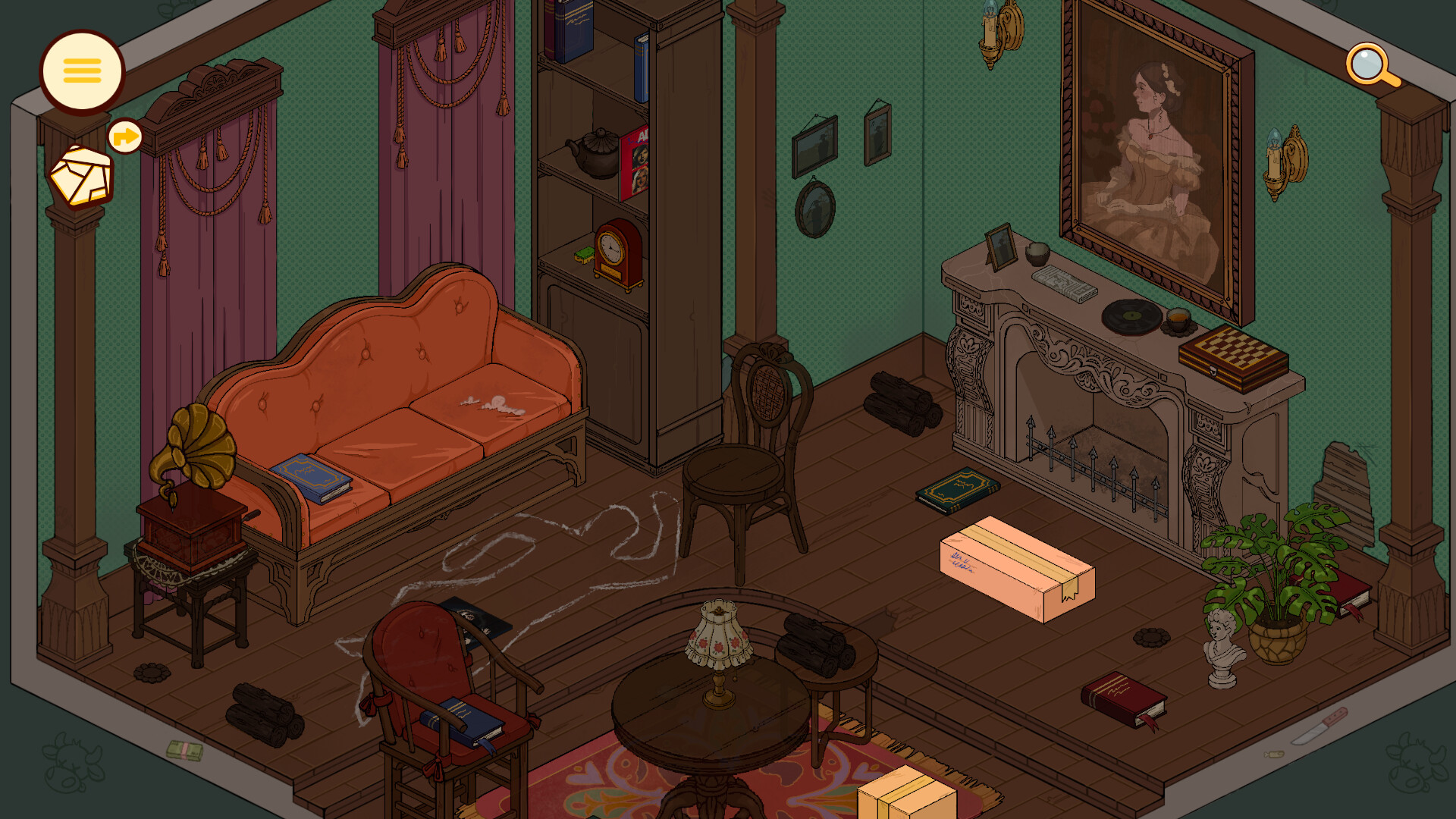
Neat! ist Steam Deck Verified. Korova Games hat den gemütlichen Einzelspieler-Organizer am 14. September 2026 auf Steam für Windows und macOS ausgeliefert, und Valves Deck-Verified-News landete am 13. September 2026 — einen Tag vor dem Launch. Diese Seite ist die handheld-fokussierte Ergänzung zu Systemanforderungen: was Verified hier bedeutet, wie du Komfort-Optionen setzt, wie lange eine Deck-Session typischerweise dauert und wie Steam Cloud Mollys Fortschritt zwischen Deck und PC hält.
Neat! ist eine isometrische Aufräum-Narrativ mit Objekt-Erzählung über acht Schauplätze, grob 3,5 bis 4 Stunden Spiel, 24 Erfolgen, teilweiser Controller-Unterstützung und einem Launch-Preis-Kontext um 7,99 $. Es ist kein schweres Action-Titel. Das macht das Deck zu einem natürlichen Fit — kurze Räume, ruhiges Tempo und eine Kampagne, die du über ein paar Abende oder eine lange Zugfahrt schaffen kannst —, solange UI-Skalierung, Griff und Helligkeit sich in deinen Händen richtig anfühlen.
Was Steam Deck Verified für Neat! bedeutet
Verified ist Valves Checklisten-Ergebnis für Default-Deck-Play: erwartetes Display-Verhalten, ein nutzbarer Control-Pfad und Performance, die die Verified-Latte auf Deck-Hardware trifft. Praktische Takeaways für Neat!:
- Installiere von Steam auf dem Deck genauso wie am Desktop.
- Erwarte, dass das Default-Layout spielbar ist, ohne am Tag eins nach einer Community-Config zu suchen.
- Denk daran: Der Store listet weiterhin teilweise Controller-Unterstützung insgesamt. Verified hilft auf dem Deck; es schreibt nicht jedes Desktop-Menü überall in perfekten Gamepad-Flow um.
- Halte Steam Cloud aktiv, wenn du auch auf Windows oder Mac spielst.
- Nach einem SteamOS-, Proton- oder großen Deck-UI-Update einmal neu starten und Skalierung, Helligkeit sowie Griff-Komfort erneut prüfen.
Verified verspricht nicht, dass extreme TDP-Caps, Custom-Overlays oder Drittanbieter-Launcher identisch aussehen. Wenn sich nach einer Plattform-Änderung etwas falsch anfühlt, bestätige den Live-Store-Status, dann überfliege Launch-Notizen und offizielle Kanäle im Links-Hub.
Komfort-Settings vor dem ersten Raum
Nimm dir zwei Minuten im Quick Access, bevor du organisierst:
- Helligkeit — gemütliche Interieurs lesen sich besser, wenn du nicht im dunklen Pendeln kneifst oder um Mitternacht weiße UI voll aufdrehst.
- UI / Skalierung — wenn Text oder Interaktions-Prompts winzig wirken, erhöhe Deck-Display-Skalierung oder Steam-Accessibility-Helfer, bevor du dem Spiel die Schuld gibst.
- Bildwiederholrate und TDP — starte bei Defaults. Neat!s isometrische Präsentation braucht selten aggressive Overclocks; senke TDP erst nach ein, zwei Räumen, wenn Akku wichtiger ist als Peak-Smoothness.
- Audio — Mollys Räume belohnen weiche Umgebungsdetails. Setze eine angenehme Media-Lautstärke und ertränke Objekt-Cues nicht unter System-Sounds.
- Griff und Haltung — Verified heilt keine Handermüdung. Pause zwischen Schauplätzen; die Kampagnenlänge unterstützt Happen-Sessions.
Für Input-Details, Remap-Notizen und Desktop-versus-Deck-Gewohnheiten öffne Steuerung. Für breitere Komfort-Strategien, die nicht nur Deck betreffen, siehe Barrierefreiheit.
Steuerung querverlinkt (teilweise Unterstützung, trotzdem Deck-freundlich)
Steam listet teilweise Controller-Unterstützung. Auf dem Deck heißt das meist:
- Bewegung, Kamera und die meisten Aufräum-Interaktionen sollten sich auf dem offiziellen Layout natürlich anfühlen.
- Ein paar Präzisions-Klicks oder Edge-Case-Prompts können sich weiterhin maus-first anfühlen, wenn du jemals an ein Desktop-Fenster dockst — weniger ein Thema im reinen Handheld-Modus.
- Community-Layouts können helfen, aber probiere zuerst den Default-Verified-Pfad, damit du weißt, was Korova und Valve bereits validiert haben.
Erfinde keine Button-Legenden, die nicht dokumentiert sind. Lern den Loop in Erste Schritte, und verfeinere Binds nur, wenn eine Aktion nach einem vollen Schauplatz noch awkward wirkt.
Akku und Spielsessions-Länge
Eine typische Neat!-Kampagne liegt bei 3,5 bis 4 Stunden. Auf dem Deck mappt das sauber auf:
- Einen langen Abend, wenn du die ganze Story in einem Rutsch willst
- Zwei oder drei kürzere Sessions von grob 60–90 Minuten, wenn du ein oder zwei Schauplätze pro Mal räumst
- Erfolge-Cleanup als leichten Second Pass statt einer zweiten vollen Kampagnenlänge für die meisten Spielerinnen
Weil das Spiel gemütlich und isometrisch statt GPU-schwer ist, ist die Akkulaufzeit meist freundlicher als bei Action-Titeln bei gleicher Helligkeit. Behandle Akku-Claims trotzdem persönlich: Helligkeit, Wi-Fi-Downloads und TDP ändern die Rechnung. Wenn du mitten im Raum bist und die Akku-Warnung kommt, speichern, Cloud syncen und später fortsetzen — Neat! belohnt ruhige Pausen mehr als gehetzte Clears.
Steam Cloud zwischen Deck und PC
Steam Cloud wird unterstützt. Gute Gewohnheiten:
- Cloud auf Deck und PC-/Mac-Install aktivieren.
- Sauber in die Steam-UI beenden, damit Uploads fertig werden.
- Warten, bis Sync-Icons verschwinden, bevor du auf dem anderen Gerät startest.
- Denselben Save nicht auf zwei Maschinen gleichzeitig starten.
Cloud ist der Grund, warum Deck Verified und Desktop-Play sich ergänzen: pendeln auf dem Deck, ein kniffliges Regal am Monitor fertigmachen, dann zurück zum Handheld, ohne Mollys Fortschritt zu verlieren. Wenn ein Save fehlt, panik-lösche keine lokalen Dateien — warten, Steam neu starten und Sync bestätigen, bevor du weiter troubleshootest.
Performance-Erwartungen für ein gemütliches isometrisches Spiel
Neat! will keine Raytracing-Showcase sein. Auf dem Deck solltest du erwarten:
- Stabiles, angenehmes Tempo bei Default-Settings für einen Verified-Gemütlichkeitstitel
- Mehr Sensibilität für UI-Lesbarkeit und Input-Komfort als für Ultra-Texturen
- Gelegentliches Hitching nur, wenn das Gerät thermisch limitiert ist, Shader im Hintergrund installiert oder mit voller Disk kämpft
Wenn Frames weich wirken, senke Helligkeit und verfügbare Qualitäts-Toggles, bevor du von einem kaputten Build ausgehst. Vergleiche Desktop-Cousinen mit Systemanforderungen, wenn du auch einen Low-End-Windows-Laptop besitzt — Deck Verified ändert die veröffentlichten Windows-/macOS-Tabellen nicht.
Troubleshooting: UI-Skalierung, Griff und Handheld-Quirks
| Symptom | Versuch das |
|---|---|
| Text oder Prompts zu klein | Deck-Skalierung / Quick-Access-Display-Optionen erhöhen, dann in einem ruhigen Raum erneut testen |
| Hände ermüden mitten im Schauplatz | Sessions kürzen; Griffwinkel anpassen; Pause zwischen Räumen |
| Steuerung wirkt unpräzise | Offizielles Layout erneut öffnen; Steuerung prüfen; widersprüchliche Community-Configs nicht stapeln |
| Cloud-Save fehlt | Auf Sync warten; keine Dual-Starts erzwingen; Cloud auf beiden Geräten bestätigen |
| Weiches Hitching nach OS-Update | Einmal neu starten; Spieldateien verifizieren; Launch-Notizen und Aktualisierungen-Hub überfliegen |
| Unsicher wegen Install-Größe | Speicher-Notizen unter Systemanforderungen erneut prüfen |
Für Komfort-Strategien, die OS-Tools mit ehrlichen Steam-Feature-Notizen mischen, weiter unter Barrierefreiheit.
Vorgeschlagene Deck-first-Route
- Verified- / Install-Pfad bestätigen und diese Seite überfliegen.
- Hardware-Kontext unter Systemanforderungen gegenprüfen.
- Helligkeit, Skalierung und Cloud setzen.
- Den Loop mit Erste Schritte und Steuerung lernen.
- Schauplätze in deinem Tempo spielen; Anleitungen nur bei Feststecken nutzen.
- Zu Launch-Notizen zurückkehren, wenn sich Launch-Wochen-Store- oder Deck-Messaging ändert.
Wie diese Seite ins Wiki passt
- Werkzeuge-Hub — Setup-Home
- Systemanforderungen — volle Windows- / macOS- / Deck-Tabellen
- Barrierefreiheit — Komfort-Strategien ohne erfundene Toggles
- Steuerung — Input-Detail
- Erste Schritte — Onboarding der ersten Stunde
- Launch-Notizen — Sep-2026-Release-Kontext
Neat! auf dem Deck soll sich wie eine warme Handheld-Aufräum-Session anfühlen — Verified, damit du mit Vertrauen installierst, kurz genug zum Fertigspielen und Cloud-gestützt, damit Mollys Story mit dir mitzieht.
Häufig gestellte Fragen
Kurze Antworten zu Neat!, Molly und diesem Fan-Wiki.
Ist Neat! Steam Deck Verified?
Ja. Valve hat Steam Deck Verified am 13. September 2026 angekündigt, und Neat! startete am nächsten Tag (14. September 2026) auf Steam.
Wie lang ist ein Deck-Durchspiel?
Die meisten Spielerinnen sollten etwa 3,5 bis 4 Stunden für die Kampagne einplanen, die sich sauber in ein paar Handheld-Sessions plus optionales Erfolge-Cleanup teilt.
Funktioniert Steam Cloud zwischen Deck und PC?
Ja. Aktiviere Cloud auf beiden Geräten, beende sauber und warte auf Sync, bevor du die Maschine wechselst.
Bedeutet Verified volle Controller-Unterstützung überall?
Nein. Neat! bleibt mit teilweise Controller-Unterstützung gelistet. Deck Verified deckt den Handheld-Default-Pfad ab; siehe Steuerung für Input-Notizen.
UI-Text wirkt auf dem Deck klein — was zuerst ändern?
Passe Steam-Deck-Display-Skalierung und Helligkeit im Quick Access an und teste erneut. Mehr Komfort-Ideen stehen unter Barrierefreiheit.
Wo lese ich PC- und Mac-Specs?
Nutze die vollen Tabellen unter Systemanforderungen und kehre hierher für handheld-fokussierte Tipps zurück.