
Guía de controles de Neat!
Notas de ratón, teclado y mando parcial, y hábitos de cámara para organizar con calma en PC y Steam Deck.
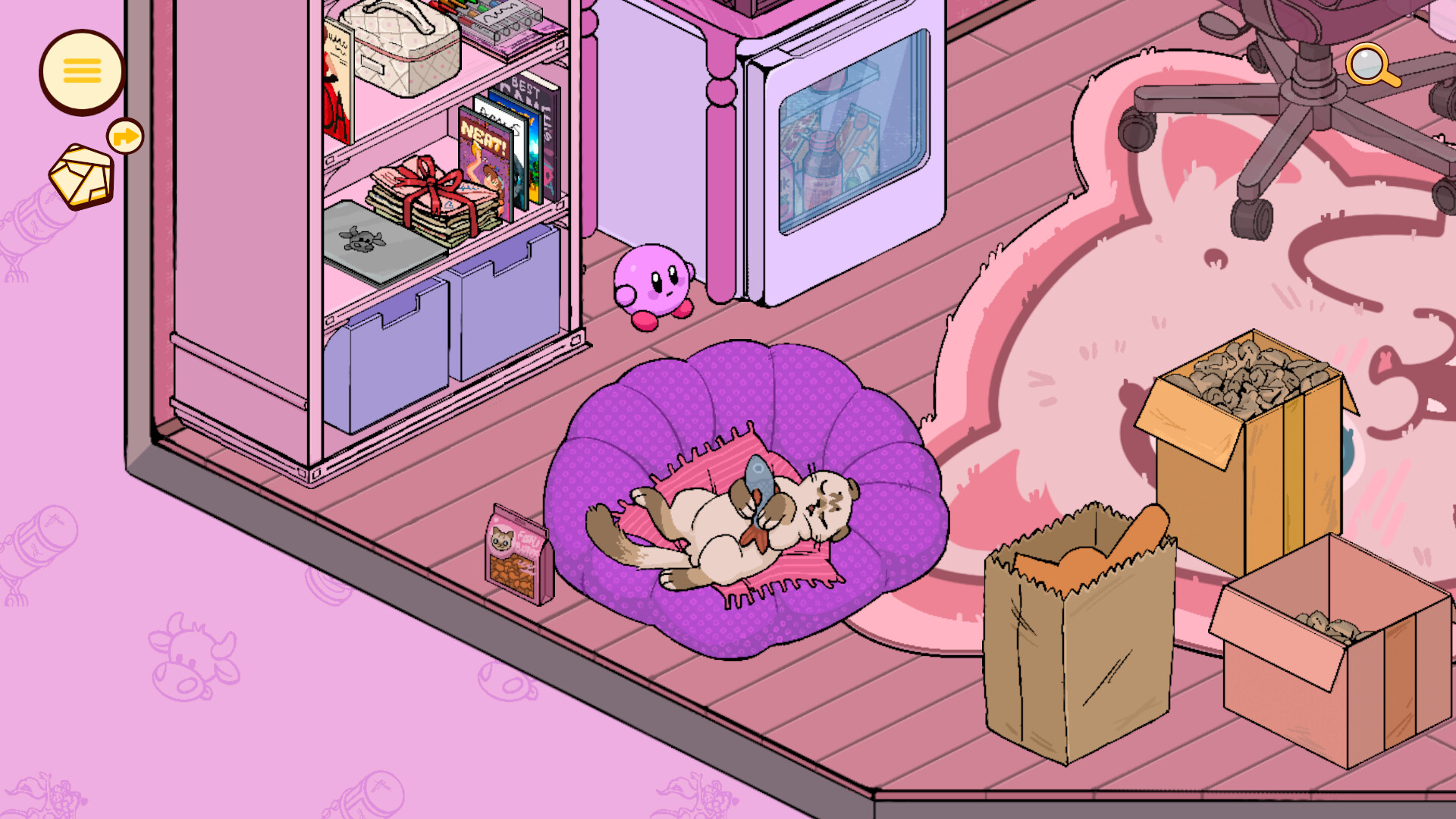
Los controles cómodos importan más en Neat! que en juegos con grandes estados de fallo —porque pasarás horas recogiendo objetos diminutos, girándolos y ajustando ángulos de cámara hasta que un estante se sienta bien—. Esta página cubre cómo pensar el ratón y el teclado, el soporte parcial de mando y los hábitos de cámara en escritorio y hardware Steam Deck Verified. Combínala con Primeros pasos para la mentalidad del día uno y con Consejos cuando las entradas ya se sientan naturales.
Korova Games diseñó Neat! como una fantasía táctil de organización: agarrar, inspeccionar, colocar, repetir. El mejor «consejo de control» sigue siendo manos suaves y una vista estable. Si se te cansan la muñeca o los ojos, pausa entre ubicaciones: la campaña solo dura unas 3,5–4 horas, así que no hay prisa.
Ratón y teclado (sensación principal)
La mayoría de jugadores estará más a gusto con un ratón para colocaciones precisas. Hábitos típicos de organizadores acogedores que aquí funcionan bien:
- Apuntar y hacer clic para seleccionar o recoger objetos.
- Arrastrar para mover ítems por superficies, dentro de cajones o a estantes.
- Rueda / teclas dedicadas (según indique el juego) para girar el objeto en mano antes de colocarlo.
- Clic derecho o cancelar para dejar un ítem cuando una colocación se sienta mal.
- Los modificadores de teclado pueden ayudar a reiniciar la cámara, hacer zoom o abrir menús: mira la superposición de ayudas en tu primer arranque y reasigna en Steam si hace falta.
Como los diseños se juzgan por sensación y no por una cuadrícula única, la precisión importa más para tu satisfacción que para un marcador oculto. Si un objeto sigue chocando o rechazando un sitio, gíralo, limpia el desorden vecino e inténtalo de nuevo. La frustración suele significar que la cámara pelea contigo, no que «fallaste» el puzle.
Lista de comodidad en escritorio
- Siéntate con el antebrazo apoyado; harás muchos clics en el konbini y las cocinas.
- Sube la escala de la UI o la resolución si las etiquetas pequeñas cuestan leerse: la historia vive en notas y cintas.
- Usa un ratón con rueda fiable para momentos con mucha rotación.
- Ten a mano la tecla de captura del overlay de Steam; los diseños que te gusten ayudan después en los barridos de logros —ver Logros.
- Activa Steam Cloud si saltas entre un escritorio y el Deck.
Soporte parcial de mando
Neat! incluye soporte parcial de mando. Esa frase importa: espera una experiencia jugable con sticks y botones, no necesariamente paridad total con un shooter de dos sticks afinado. En el sofá o en el Deck, el mando brilla para panes de cámara y movimientos gruesos; los microajustes delicados pueden seguir sintiéndose mejor con trackpad o ratón.
Consejos prácticos de mando:
- Prefiere layouts de Steam Input de la comunidad si el mapeo por defecto se siente torpe.
- Asigna agarrar / confirmar a un botón frontal que puedas pulsar sin tensión.
- Pon rotar en bumpers o un botón frontal dedicado para no abrir menús a mitad de estante.
- Mantén la cámara en el stick derecho con sensibilidad suave; mucha aceleración hace miserable el trabajo fino.
- Usa los trackpads del Steam Deck como híbrido de ratón cuando un estante necesite empujones a nivel de píxel.
Si una ubicación se siente hostil al mando (escritorios densos, montones pequeños de papelería), cambia a trackpad o enchufa un ratón para esa habitación y vuelve al mando para ordenar a gran escala al aire libre o en el suelo. La página de Ubicaciones indica qué espacios suelen ser visualmente cargados.
Consejos Steam Deck Verified
Neat! es Steam Deck Verified, una excelente noticia para una tarde acogedora. Aun así:
- Empieza con los ajustes verificados por defecto y baja el TDP solo si quieres más batería en sesiones tranquilas.
- Usa perfiles de control de la comunidad que mezclen cámara con stick y cursor con trackpad.
- Sube un poco el brillo en vibes oscuras del salón «encantado» o del konbini de turno de noche para que las notas sigan legibles.
- Acopla un ratón Bluetooth si planeas una sesión larga muy cargada de papelería (mirándote a ti, cazadores del logro Stationery Addict).
Para bases de hardware, ver Requisitos del sistema. Para si el Deck es una buena forma global de vivir la historia, la Reseña incluye un veredicto de Deck.
Hábitos de cámara que ahorran paciencia
La mayor parte de la fricción al organizar es fricción de cámara. Crea estos hábitos pronto:
- Encuadra la superficie de trabajo antes de recoger nada. Si no ves el fondo del estante, colocarás mal.
- Haz zoom con intención. Demasiado lejos y los objetos parecen juguetes; demasiado cerca y pierdes el diseño relacional.
- Orbita y luego coloca. Gira la vista hasta que la gravedad y los bordes del estante tengan sentido; entonces confirma el objeto.
- Reinicia cuando te pierdas. Si la cámara atraviesa el follaje del jardín o los montones de la biblioteca, vuelve a un ángulo conocido en lugar de pelear.
- Trabaja por zonas. Limpia una mesa del todo, luego el suelo, luego el almacenamiento en pared —ver Consejos para estrategias por zonas.
Los espacios exteriores (el jardín de la abuela) piden encuadres más amplios. Los espacios densos de escritorio (sala de streaming de la VTuber) piden encuadres más cerrados y más rotación. El salón «encantado» y la habitación del ermitaño recompensan panes lentos para no perder atrezzo narrativo detrás del mueble.
Accesibilidad y salud de sesión
Neat! es suave en mecánicas, pero el trabajo fino repetitivo aún puede fatigar las manos:
- Estírate entre ubicaciones: ocho espacios son un mapa natural de pausas.
- Alterna ratón y trackpad del Deck si una entrada te cansa.
- Baja la sensibilidad de mirada si el movimiento te marea al orbitar.
- Usa auriculares; las cintas y el ambiente forman parte de la entrega narrativa.
No hay presión multijugador ni temporizador de raid. La startup de Molly puede esperar cinco minutos mientras te sacudes las muñecas.
Solución de entradas torpes
- El objeto no se coloca: gira, limpia la zona de aterrizaje, comprueba que apuntas a la superficie prevista.
- Cámara inestable en Deck: reduce el gyro si está activo; confía en stick + trackpad.
- Texto diminuto: sube la escala; el texto de la historia no es sabor opcional.
- Zonas muertas del mando: ábrelas un poco en Steam Input si microdesplazamientos empujan ítems.
- Conflicto de Cloud: al cambiar de dispositivo, sal del todo del juego para que Steam Cloud sincronice antes de arrancar la otra máquina.
Adónde ir después
Cuando las entradas se sientan invisibles, vuelve a jugar. Usa Primeros pasos si aún quieres estructura del día uno, Consejos para filosofía de organización y la Guía paso a paso cuando estés listo para una ruta con spoilers controlados por los ocho encargos. Ten marcado Actualizaciones si un parche ajusta la entrada o los perfiles de Deck tras el lanzamiento —ver también Notas de lanzamiento.
Los buenos controles desaparecen. Cuando te pillas pensando en la carta de un cliente en lugar del ángulo de la muñeca, has configurado Neat! como toca.
Preguntas frecuentes
Respuestas rápidas sobre Neat!, Molly y este wiki fan.
¿Ratón y teclado es la mejor forma de jugar a Neat!?
Para el trabajo preciso en estantes, sí para la mayoría. Mandos y trackpads del Deck son viables, sobre todo con ajustes de Steam Input, pero los montones delicados de papelería siguen favoreciendo el ratón.
¿Qué significa soporte parcial de mando?
Puedes jugar con mando, pero espera ajustar asignaciones y quizá mezclar trackpad o ratón en momentos densos de microcolocación.
¿Neat! va bien en Steam Deck?
Es Steam Deck Verified. Empieza con los valores verificados, usa un layout híbrido stick/trackpad y acopla un ratón si una ubicación se siente demasiado delicada.
¿Algún consejo rápido de cámara?
Encuadra primero la superficie, orbita hasta que los bordes tengan sentido y entonces coloca. Reinicia la vista cuando se meta en geometría en lugar de forzar un mal ángulo.
¿Dónde puedo comprobar los requisitos de PC?
Consulta la página de Requisitos del sistema y revisa las Notas de lanzamiento para el contexto del día uno en Steam.